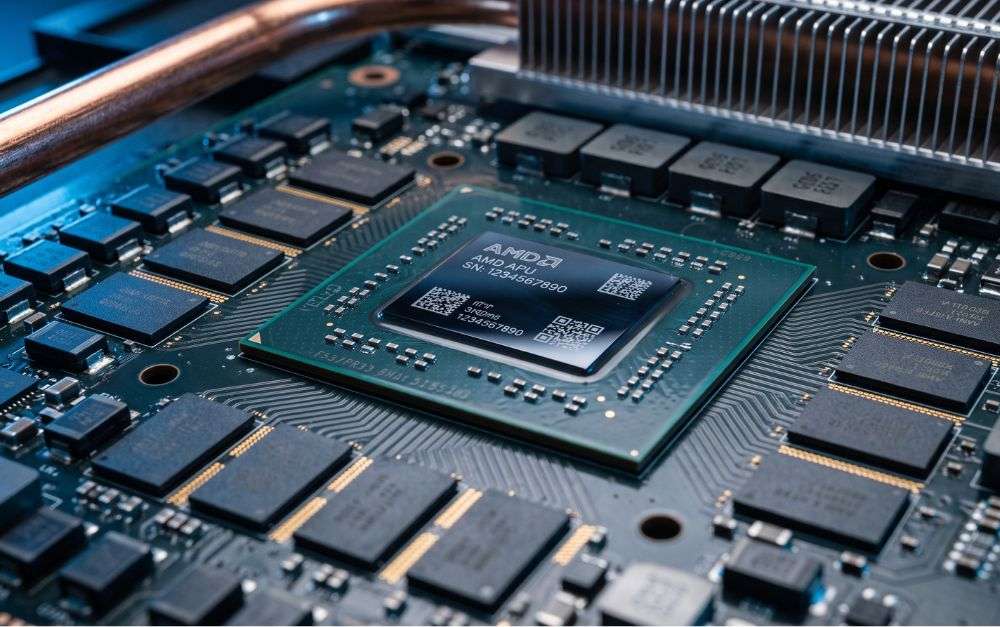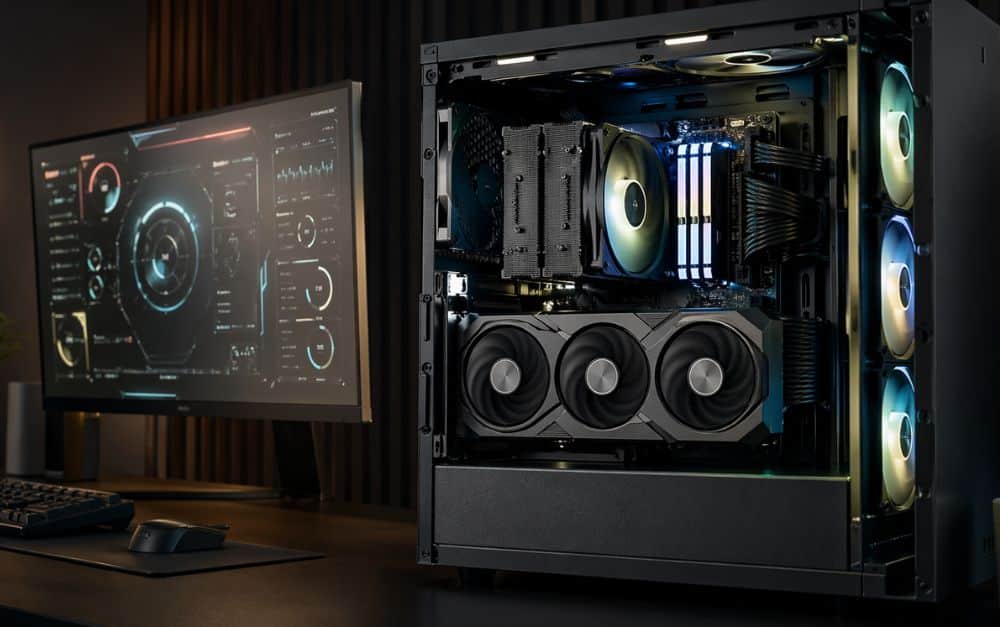
Du möchtest wissen, welche Hardware in deinem PC verbaut ist? Die schnellste Antwort liefert dir Windows selbst: Drücke die Tastenkombination [Strg] + [Shift] + [Esc], um den Task-Manager zu öffnen. Unter dem Reiter „Leistung“ siehst du sofort deinen Prozessor (CPU), den Arbeitsspeicher (RAM), deine Festplatten und die Grafikkarte (GPU). Wenn du tiefere Details zu Mainboard, Netzteil oder genauen Modellnummern benötigst, helfen dir erweiterte Systemtools oder ein Blick ins Gehäuse.
Das sind die beliebtesten PC Info Tool Produkte


![Tether Tools – USB-Kabel TetherPro USB 3.0, Aktive Verlängerung, 5 m, orange [CU3017] ...](https://m.media-amazon.com/images/I/31dFxaZv2sL._SL160_.jpg "Tether Tools – USB-Kabel TetherPro USB 3.0, Aktive Verlängerung, 5 m, orange [CU3017] ...")


![Hello [ISAM1227] HF Division_Pakistan Front Page Commodity Product Info ...](https://m.media-amazon.com/images/I/313F6GVNbXL._SL160_.jpg "Hello [ISAM1227] HF Division_Pakistan Front Page Commodity Product Info ...")


Windows-Bordmittel: Hardware ohne Zusatzsoftware auslesen
Microsoft Windows bringt von Haus aus eine Vielzahl an Werkzeugen mit, um die verbauten Komponenten auszulesen. Diese Tools sind bereits vorinstalliert und in wenigen Sekunden aufrufbar. Sie eignen sich hervorragend für einen schnellen Überblick, wenn du keine Software von Drittanbietern herunterladen möchtest.
Der Task-Manager: Schnell und übersichtlich
Der Task-Manager ist nicht nur dazu da, abgestürzte Programme zu beenden. Er ist eines der besten Tools für einen schnellen Hardware-Check.
- Drücke gleichzeitig die Tasten Strg, Umschalt (Shift) und Esc.
- Klicke am linken Rand (oder bei älteren Windows-Versionen oben) auf den Reiter Leistung.
- Auf der linken Seite siehst du nun verschiedene Kategorien wie CPU, Arbeitsspeicher, Datenträger und GPU.
Klickst du beispielsweise auf „CPU“, steht oben rechts der genaue Name deines Prozessors, zum Beispiel „AMD Ryzen 7 5800X“ oder „Intel Core i5-13600K“. Darunter findest du wichtige Informationen wie die Anzahl der Kerne, die aktuelle Taktfrequenz in GHz und die Größe des L-Caches. Beim „Arbeitsspeicher“ siehst du, wie viel Gigabyte (GB) verbaut sind, welche Geschwindigkeit der RAM hat (z. B. 3200 MHz) und wie viele Steckplätze auf dem Mainboard belegt sind. Unter „Datenträger“ wird dir angezeigt, ob es sich um eine HDD oder eine SSD handelt und wie groß die Speicherkapazität ist. Die Kategorie „GPU“ verrät dir das genaue Modell deiner Grafikkarte und wie viel dedizierter Videospeicher (VRAM) zur Verfügung steht.
Die Systeminformationen (msinfo32)
Wenn dir der Task-Manager nicht genug Details liefert, ist das Tool „Systeminformationen“ die nächste Anlaufstelle. Hier findest du extrem detaillierte Daten, insbesondere zu deinem Mainboard und der installierten BIOS-Version.
- Drücke die Windows-Taste und R gleichzeitig, um den Ausführen-Dialog zu öffnen.
- Tippe msinfo32 ein und drücke Enter.
- Es öffnet sich ein Fenster mit der „Systemübersicht“.
In der rechten Fensterhälfte findest du eine lange Liste mit Systemdaten. Besonders wichtig sind hier die Punkte „BaseBoard-Hersteller“ und „BaseBoard-Produkt“. Diese verraten dir die Marke und das genaue Modell deines Mainboards. Das ist entscheidend, wenn du später deinen Prozessor aufrüsten oder mehr Arbeitsspeicher kaufen möchtest. Ebenfalls relevant ist die Zeile „BIOS-Version/-Datum“. Ein veraltetes BIOS kann dazu führen, dass neue Hardware nicht erkannt wird. Hier kannst du prüfen, ob ein Update notwendig ist.
Der Geräte-Manager: Treiber und Peripherie im Blick
Der Geräte-Manager ist die Kommandozentrale für alle physischen Bauteile und deren Treiber. Er zeigt dir nicht nur an, was verbaut ist, sondern auch, ob es korrekt funktioniert.
- Klicke mit der rechten Maustaste auf das Windows-Startsymbol in der Taskleiste.
- Wähle aus dem Menü Geräte-Manager aus.
Hier sind alle Komponenten in Kategorien unterteilt. Unter „Grafikkarten“ findest du deine dedizierte Grafikkarte und eventuell die in den Prozessor integrierte Grafikeinheit. Unter „Audio, Video und Gamecontroller“ siehst du deine Soundkarte. Ein großer Vorteil des Geräte-Managers: Wenn ein Gerätetreiber fehlt oder eine Komponente fehlerhaft ist, wird sie mit einem gelben Dreieck markiert. So weißt du sofort, wo Handlungsbedarf besteht.
Das DirectX-Diagnoseprogramm (dxdiag)
Dieses Tool stammt ursprünglich aus dem Gaming-Bereich und konzentriert sich auf die Anzeige- und Audiohardware.
- Drücke wieder Windows-Taste + R.
- Tippe dxdiag ein und drücke Enter. (Bestätige eine eventuelle Frage nach der Treiber-Signaturprüfung mit Ja).
Das Diagnoseprogramm besitzt mehrere Reiter. Unter „System“ siehst du grundlegende Infos zu Prozessor und RAM. Richtig interessant wird es unter dem Reiter „Anzeige“. Hier stehen detaillierte Informationen zur Grafikkarte, dem verbauten Grafikchip, dem VRAM sowie der aktuellen Bildschirmauflösung und Bildwiederholrate deines Monitors.
Übersicht der Windows-internen Werkzeuge
| Werkzeug | Aufruf (Befehl) | Bester Verwendungszweck |
|---|---|---|
| Task-Manager | Strg + Shift + Esc | Schneller Check von CPU, RAM, Datenträger und GPU. |
| Systeminformationen | msinfo32 | Details zu Mainboard-Modell, BIOS-Version und Systemarchitektur. |
| Geräte-Manager | devmgmt.msc | Überprüfung aller Komponenten auf Treiberfehler und Funktion. |
| DirectX-Diagnose | dxdiag | Genaue Daten zu Grafikkarten, Treibermodellen und Monitoren. |
Externe Software: Die Profi-Tools für Hardware-Analysen
Während Windows bereits gute Arbeit leistet, stoßen die internen Tools bei tiefergehenden Fragen an ihre Grenzen. Du willst die genauen Timings deines Arbeitsspeichers wissen? Du möchtest die exakte Temperatur der Grafikkarte beim Spielen auslesen? Hier kommen kostenlose Drittanbieter-Programme ins Spiel. Diese Tools lesen die Sensoren deines Mainboards direkt aus und greifen auf riesige Hardware-Datenbanken zurück, um jedes noch so kleine Detail anzuzeigen.
CPU-Z: Der Standard für Prozessor und RAM
CPU-Z ist ein winziges, extrem ressourcenschonendes Programm, das in der PC-Community als absoluter Standard gilt. Nach dem Start öffnet sich ein kleines Fenster mit mehreren Reitern. Der Reiter „CPU“ zeigt dir den Codenamen deines Prozessors, den genauen Sockel (z. B. AM4 oder LGA 1700), die Fertigungsgröße in Nanometern und die aktuelle Spannung. Unter dem Reiter „Mainboard“ liest du den Chipsatz ab, was für Mainboard-Treiber-Updates essenziell ist. Besonders wertvoll ist der Reiter „Memory“. Hier siehst du, ob dein Arbeitsspeicher im Dual-Channel-Modus läuft, welche DDR-Generation verbaut ist und mit welchen genauen Latenzen (Timings) der RAM arbeitet. Unter „SPD“ kannst du sogar jeden einzelnen RAM-Steckplatz anklicken und den genauen Hersteller der Speicherbausteine herausfinden.
GPU-Z: Alles über deine Grafikkarte
GPU-Z stammt von einem anderen Entwicklerteam, verfolgt aber ein ähnliches Konzept wie CPU-Z, nur eben für die Grafikkarte. Das Programm verrät dir den exakten Grafikprozessor (GPU), die Architektur, die Anzahl der Shader-Einheiten und die Art des verbauten Videospeichers (z. B. GDDR6 von Samsung oder Micron). Sehr wichtig ist hier der Reiter „Sensors“. Dort kannst du in Echtzeit beobachten, wie heiß die Grafikkarte wird, wie schnell sich die Lüfter drehen, wie hoch die Taktraten unter Last gehen und wie viel Strom die Karte aktuell verbraucht.
HWiNFO: Das All-in-One Überwachungswerkzeug
HWiNFO ist das mächtigste kostenlose Tool auf dem Markt. Wenn du das Programm startest, hast du die Wahl zwischen einer Systemzusammenfassung und der reinen Sensor-Ansicht. Die Zusammenfassung ist ähnlich wie bei CPU-Z aufgebaut, nur umfassender. Die wahre Stärke von HWiNFO liegt jedoch bei den Sensoren. Das Programm liest wirklich jeden Temperaturfühler, jeden Spannungsregler und jede Lüftergeschwindigkeit aus, die dein Mainboard bereitstellt. Du kannst dir anzeigen lassen, wie heiß deine M.2 SSD wird, wie viel Watt deine CPU in diesem Moment zieht oder ob bestimmte Kerne deines Prozessors drosseln, weil sie zu warm werden (Thermal Throttling).
Speccy: Ideal für Anfänger
Wenn dir HWiNFO zu unübersichtlich und CPU-Z zu technisch ist, solltest du einen Blick auf Speccy werfen. Das Programm stammt von den Machern des CCleaner und bietet eine sehr aufgeräumte, moderne Benutzeroberfläche. Direkt auf der Startseite bekommst du eine saubere Zusammenfassung deines Betriebssystems, der CPU, des RAMs, des Mainboards, der Grafikkarte und der Speicherlaufwerke präsentiert. Zu jeder Komponente wird in großen, bunten Zahlen die aktuelle Temperatur angezeigt. Klickst du auf der linken Seite auf eine bestimmte Kategorie, erhältst du detailliertere Informationen. Speccy eignet sich perfekt, um schnell einen Screenshot der Systemdaten zu machen, wenn man in einem Forum nach Hilfe sucht.
Hardware physisch erkennen: Ein Blick in das PC-Gehäuse
Software kann vieles auslesen, aber nicht alles. Es gibt Komponenten, die über keine Datenverbindung zum Mainboard verfügen, die der PC identifizieren könnte. Das prominenteste Beispiel dafür ist das PC-Netzteil. Auch bei CPU-Kühlern oder Gehäuselüftern musst du dich auf deine eigenen Augen verlassen. Wenn du also deinen PC öffnest, solltest du einige Sicherheitsregeln beachten.
Schalte den Computer komplett aus. Ziehe das Stromkabel hinten aus dem Netzteil. Drücke danach noch einmal für ein paar Sekunden den Einschaltknopf am Gehäuse, um die Restspannung aus den Kondensatoren zu entladen. Fasse anschließend an einen unlackierten Heizungskörper, um dich selbst statisch zu entladen. Nun kannst du das Seitenteil deines Gehäuses öffnen.
Das Netzteil (PSU) überprüfen
Keine Software der Welt kann dir sagen, welches Netzteil du verbaut hast, da es lediglich Stromkabel liefert und keine Datenkabel. Du musst das Netzteil im Gehäuse suchen. Es befindet sich meistens unten hinten im Gehäuse, manchmal unter einer Abdeckung. Auf der Seite des Netzteils befindet sich immer ein großer Aufkleber des Herstellers. Folgende Daten musst du dort ablesen:
- Hersteller und Modell: Zum Beispiel „be quiet! Straight Power 11“ oder „Corsair RM850x“.
- Gesamtleistung: Die Wattzahl, die das Netzteil liefern kann (z. B. 650W, 850W). Das ist entscheidend, wenn du eine stärkere Grafikkarte einbauen möchtest.
- Effizienz-Zertifikat: Achte auf Logos wie „80 PLUS Gold“ oder „80 PLUS Platinum“. Sie geben an, wie effizient das Netzteil den Strom aus der Steckdose für den PC umwandelt.
Mainboard, Arbeitsspeicher und Laufwerke ablesen
Wenn du schon im Gehäuse bist, kannst du auch andere Teile direkt identifizieren. Die meisten Mainboards haben den Modellnamen in großen weißen Lettern direkt auf die Platine gedruckt, meist zwischen dem Prozessor und dem ersten Grafikkartensteckplatz (PCIe). Arbeitsspeicher-Riegel haben auf der Seite stets einen kleinen Sticker. Dieser Aufkleber enthält die genaue Modellnummer, die Kapazität des einzelnen Riegels, die Geschwindigkeit und die Timings. Das ist sehr praktisch, wenn du den exakt gleichen RAM nachkaufen möchtest, um Inkompatibilitäten zu vermeiden.
Festplatten (HDDs) und SATA-SSDs sind oft in Festplattenkäfigen im vorderen Teil des Gehäuses oder hinter dem Mainboard-Schlitten verbaut. Auch sie haben Aufkleber mit der genauen Modellbezeichnung. Moderne M.2 NVMe SSDs stecken direkt auf dem Mainboard. Häufig sind sie jedoch unter Aluminiumblenden versteckt, die zur Kühlung dienen. Diese müsstest du abschrauben, um den Aufkleber der SSD lesen zu können. Hier empfiehlt sich eher der Weg über die Software.
Hardware auslesen unter macOS und Linux
Nicht jeder nutzt Microsoft Windows. Wenn du an einem Apple Mac oder einem Linux-Rechner sitzt, gibt es ebenfalls hervorragende Bordmittel, um die Hardware zu analysieren.
Apple macOS: Die Systeminformationen
Apple macht es seinen Nutzern besonders einfach. Die Hardware-Informationen sind zentral an einem Ort gebündelt.
- Klicke ganz oben links in der Menüleiste auf das Apple-Logo.
- Wähle den Punkt Über diesen Mac aus.
- Ein kleines Fenster öffnet sich. Hier siehst du direkt den Chip (z. B. Apple M1, M2 oder Intel Core), den installierten Speicher (RAM) und die macOS-Version.
- Klicke auf den Button Weitere Infos (oder bei älteren Versionen „Systembericht“).
Der Systembericht ist extrem detailliert. Auf der linken Seite gibt es die Kategorien Hardware, Netzwerk und Software. Unter Hardware kannst du alles von den verbauten Bluetooth-Modulen bis hin zur exakten Festplattengröße und dem Batteriezustand deines MacBooks auslesen.
Linux: Starke Kommandozeilen-Tools
Unter Linux gibt es zwar auch grafische Oberflächen (wie HardInfo), aber die meisten Nutzer greifen auf das Terminal zurück, da es schnellere und detailliertere Ergebnisse liefert. Öffne dein Terminal und nutze diese Befehle (möglicherweise musst du sie vorher über deinen Paketmanager installieren):
- lshw: Der Befehl „sudo lshw“ listet die komplette Hardware deines Rechners auf. Da diese Liste sehr lang ist, empfiehlt sich die verkürzte Ausgabe mit „sudo lshw -short“.
- lscpu: Dieser Befehl zeigt dir übersichtlich alle Daten zu deinem Prozessor an, inklusive Architektur, Kernen und Threads.
- lsblk: Hiermit listest du alle angeschlossenen Datenträger, Festplatten und Partitionen auf.
- neofetch / fastfetch: Das sind sehr beliebte Tools, die eine übersichtliche Zusammenfassung von Hard- und Software inklusive des Logos deiner Linux-Distribution im Terminal anzeigen. Perfekt für einen schnellen Überblick.
Warum ist es wichtig, seine PC-Hardware zu kennen?
Vielleicht fragst du dich, wofür du all diese Informationen überhaupt brauchst, solange der PC doch einwandfrei läuft. Es gibt mehrere gute Gründe, sich genau über die inneren Werte des eigenen Computers im Klaren zu sein.
Der häufigste Grund ist das Aufrüsten. Wenn aktuelle Spiele ruckeln, reicht es oft nicht, blind eine neue Grafikkarte zu kaufen. Du musst wissen, ob dein aktuelles Netzteil genug Leistung für die neue Karte bereitstellt. Ebenso musst du prüfen, welchen Sockel dein Mainboard besitzt, bevor du einen neuen Prozessor kaufst. Ein Intel-Prozessor passt nicht auf ein AMD-Mainboard. Wenn du mehr Arbeitsspeicher benötigst, solltest du wissen, ob du noch freie Steckplätze auf dem Mainboard hast und welchen RAM-Typ du kaufen musst.
Ein weiterer wichtiger Punkt sind Treiber-Updates. Wenn ein Spiel abstürzt oder ein USB-Gerät nicht richtig funktioniert, liegt das oft an veralteten Treibern. Wenn du das genaue Modell deines Mainboards oder deiner Grafikkarte kennst, kannst du gezielt auf der Website des Herstellers nach den neuesten Treibern suchen und diese installieren.
Zu guter Letzt ist das Wissen um die Hardware entscheidend, wenn du deinen PC verkaufen möchtest. Ein potenzieller Käufer möchte genau wissen, welche Komponenten im Gehäuse stecken. Je präziser deine Angaben in der Verkaufsanzeige sind, desto seriöser wirkst du und desto höhere Preise kannst du erzielen. Niemand kauft gerne die sprichwörtliche Katze im Sack.
Das sind die neuesten PC Info Tool Produkte mit der besten Bewertung




Häufig gestellte Fragen (FAQ)
Wie finde ich heraus, welches Mainboard ich habe?
Am einfachsten geht das über die Windows-Systeminformationen. Drücke die Windows-Taste und R, tippe „msinfo32“ ein und drücke Enter. Suche in der Liste nach den Einträgen „BaseBoard-Hersteller“ (das ist die Marke, z.B. ASUS, MSI oder Gigabyte) und „BaseBoard-Produkt“ (das ist die genaue Modellbezeichnung, z.B. B650 Tomahawk). Alternativ kannst du das kostenlose Programm CPU-Z herunterladen, das dir diese Daten im Reiter „Mainboard“ sehr übersichtlich präsentiert.
Wie sehe ich, welche Grafikkarte verbaut ist?
Die schnellste Methode ist der Windows Task-Manager. Drücke Strg + Shift + Esc, klicke auf „Leistung“ und wähle links „GPU“ aus. Oben rechts steht dann der genaue Name deiner Grafikkarte. Wenn dein PC zwei Grafikkarten hat (oft bei Laptops: eine im Prozessor integrierte und eine dedizierte für Spiele), werden hier GPU 0 und GPU 1 angezeigt. Klicke beide an, um die jeweiligen Modelle zu sehen.
Wo steht, wie viel RAM mein PC hat?
Auch das findest du sofort im Task-Manager unter dem Reiter „Leistung“ und dann bei „Arbeitsspeicher“. Dort siehst du oben rechts die Gesamtmenge in Gigabyte (GB). Unten rechts im gleichen Fenster steht zusätzlich, wie schnell der RAM ist (in MHz) und wie viele Steckplätze (Steckplätze verwendet) auf dem Mainboard noch frei oder bereits belegt sind.
Kann ich meine Hardware ohne Programme auslesen?
Ja, teilweise. Über die bereits auf deinem Rechner installierten Windows-Werkzeuge wie den Task-Manager, den Geräte-Manager oder msinfo32 kannst du die wichtigsten Daten wie CPU, GPU, Speicherkapazität und Mainboard-Modell ohne externe Downloads auslesen. Das einzige wichtige Bauteil, das sich softwareseitig nicht auslesen lässt, ist das PC-Netzteil. Hierfür musst du zwingend das PC-Gehäuse öffnen und den Aufkleber auf dem Netzteilgehäuse ablesen.
Wie finde ich heraus, wie groß mein Netzteil ist?
Da das Netzteil keine Daten an das Mainboard sendet, musst du das Gehäuse deines PCs aufschrauben. Stelle vorher sicher, dass der PC ausgeschaltet und das Stromkabel gezogen ist. Suche das Netzteil (meist ein viereckiger Block am Boden des Gehäuses) und schaue auf den großen seitlichen Aufkleber. Dort findest du die Gesamtleistung in Watt und weitere Spezifikationen des Herstellers.